
📋 فهرست مطالب این مقاله (دسترسی سریع)
- چرا اتصال ووکامرس بدون کدنویسی با ووپایلوت ضروری است؟
- پیشنیازهای شروع اتصال
- مراحل گامبهگام نصب پلاگین ووپایلوت وردپرس
- دریافت و تنظیم API Key در افزونه
- نحوه sync محصولات ووکامرس ووپایلوت
- مقایسه اتصال با پلاگین در برابر اتصال دستی REST API
- عیبیابی خطاهای رایج در اتصال افزونه
- گام بعدی: شروع مدیریت چندکاناله
- سوالات متداول
پلاگین ووپایلوت وردپرس: راهنمای نصب، تنظیم API Key و همگامسازی خودکار کاتالوگ
مدیریت کاتالوگ و کنترل دقیق موجودی چالش اصلی فروشندگان فعال در چند کانال است. اگر وبسایت شما بر پایه ووکامرس اجرا شده و همزمان در پیامرسانهایی نظیر تلگرام سفارش میگیرید، ورود دستی محصولات و بهروزرسانی مداوم تعداد کالا در هر پلتفرم خطای انسانی ایجاد میکند. پلاگین ووپایلوت وردپرس با هدف حذف فرایندهای فنی پیچیده طراحی شده است تا فروشگاه ووکامرسی شما را بدون ساخت دستی Webhook یا اندپوینتهای اختصاصی، مستقیم به هاب فروش چندکاناله ووپایلوت متصل کند.
در این راهنما، مراحل کامل اتصال ووکامرس بدون کدنویسی، نصب افزونه، دریافت و ثبت API Key و در نهایت sync محصولات ووکامرس ووپایلوت را بهشکل عملی بررسی میکنیم.
چرا اتصال ووکامرس بدون کدنویسی با ووپایلوت ضروری است؟
بهطور سنتی، برای اتصال یک فروشگاه اینترنتی به باتهای فروش تلگرام یا نرمافزارهای انبارداری، توسعهدهنده باید کلیدهای REST API وردپرس را تنظیم کند، دسترسیهای خواندن و نوشتن را دستی پیکربندی نماید و لاگ خطاها را مرتب چک کند. هر اختلال در هسته وردپرس یا تداخل افزونهها میتواند این ارتباط را قطع کند.
نصب پلاگین ووپایلوت این مسیر را کوتاه میکند. این افزونه ساختار کاتالوگ، دستهبندیها، ویژگیهای متغیر، تصاویر و تعداد موجودی فعلی محصولات ووکامرس را خوانده و با استانداردهای هاب هماهنگ میسازد. بدین ترتیب نیازی به نوشتن یک خط کد نخواهید داشت و تمرکز خود را روی سفارشگیری در کانالها میگذارید.
پیشنیازهای شروع اتصال
پیش از نصب افزونه، موارد زیر را آماده کنید:
- وردپرس نسخه ۵.۸ به بالا به همراه افزونه فعال ووکامرس
- دسترسی به پیشخوان مدیریت وردپرس (سطح مدیرکل)
- یک حساب کاربری فعال در پنل وب اپلیکیشن ووپایلوت
- فعال بودن پیوندهای یکتا (Permalinks) در حالتی غیر از ساده (Plain)
مراحل گامبهگام نصب پلاگین ووپایلوت وردپرس
- دریافت فایل افزونه: فایل فشرده پلاگین را از مخزن رسمی یا بخش افزونههای مستندات ووپایلوت دریافت کنید.
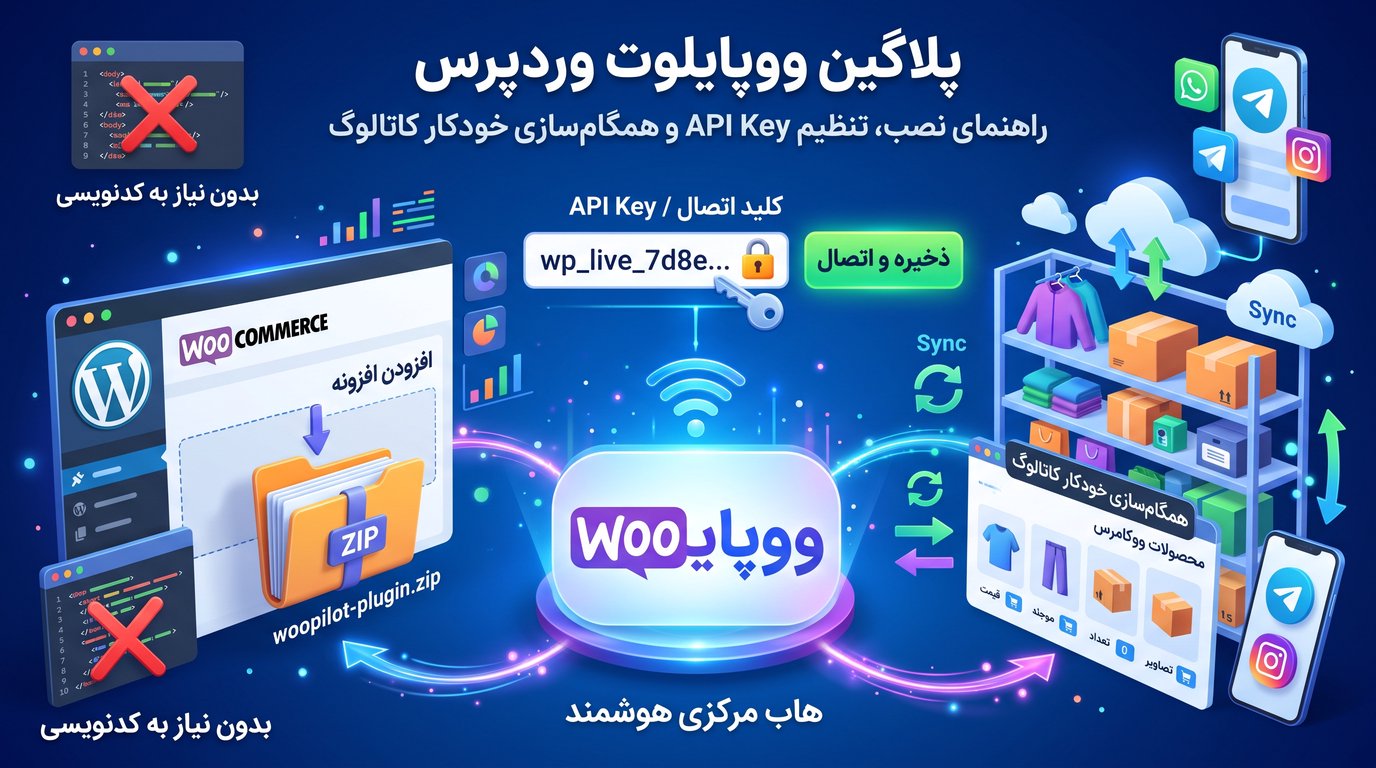
- بارگذاری در وردپرس: وارد پیشخوان وردپرس شوید. به مسیر
افزونهها > افزودن افزونه > بارگذاری افزونهبروید. فایل zip را انتخاب و روی دکمه «هماکنون نصب کن» کلیک کنید. - فعالسازی افزونه: پس از پایان بارگذاری، دکمه «فعالسازی افزونه» را بزنید. پس از فعالسازی، منوی جدیدی با نام «ووپایلوت» در ستون سمت راست پیشخوان وردپرس ظاهر میشود.
دریافت و تنظیم API Key در افزونه
برای برقراری ارتباط ایمن بین سایت شما و هاب فروش چندکاناله، از یک کلید امنیتی اختصاصی (API Key) استفاده میشود. مراحل اتصال به شرح زیر است:
- وارد حساب کاربری خود در پنل کاربری ووپایلوت شوید.
- به منوی
تنظیمات > کانالهای فروش > افزودن کانال ووکامرسبروید. - نام دامنه فروشگاه اینترنتی خود را وارد کنید. سیستم یک API Key اختصاصی برای شما صادر میکند. آن را کپی کنید.
- به پیشخوان وردپرس برگردید و روی منوی ووپایلوت کلیک کنید.
- در فیلد «کلید اتصال / API Key»، مقدار کپیشده را قرار دهید و دکمه «ذخیره و اتصال» را فشار دهید.
اگر وضعیت اتصال به رنگ سبز تغییر کند، ارتباط برقرار شده و وبسایت شما برای sync اولیه آماده است. برای جزئیات فنی بیشتر، مستندات ووپایلوت را مطالعه فرمایید.
نحوه sync محصولات ووکامرس ووپایلوت
پس از اتصال موفق، مرحله sync محصولات ووکامرس ووپایلوت آغاز میشود. در این فرایند، کلیه اطلاعات کاتالوگ شامل عنوان محصول، قیمت پایه، قیمت تخفیفخورده، ویژگیها (رنگ، سایز)، تصاویر شاخص و تعداد موجودی فعلی در انبار سایت به هاب منتقل میشود.
همگامسازی اولیه کاتالوگ
در اولین اجرا، بسته به تعداد محصولات سایت شما (از دهها تا چندهزار محصول)، فرایند همگامسازی چند دقیقه زمان میبرد. افزونه بهینهسازی شده است تا درخواستها را بهصورت دستهای (Batching) ارسال کند تا منابع سرور و هاست وردپرس اشغال نشود یا ارور ۵۰۴ Gateway Timeout ندهد.
حفظ هاب بهعنوان منبع حقیقت موجودی
یکی از کارکردهای حیاتی هاب چندکاناله، تجمیع موجودی است. وقتی کاتالوگ وارد هاب شد، بات تلگرام متصل به ووپایلوت از همین کاتالوگ برای نمایش کالا، افزودن به سبد و رزرو موقت موجودی استفاده میکند. در صورت تمایل، میتوانید گزینه Push اختیاری موجودی را فعال کنید تا هر زمان موجودی در هاب (به دلیل فروش در تلگرام یا دایرکت) کاهش یافت، موجودی معادل روی سایت ووکامرسی شما نیز بلافاصله آپدیت شود.
توجه: پلاگین ووپایلوت صرفاً برای همگامسازی کاتالوگ و مدیریت تعادل موجودی طراحی شده است و پردازش یا مدیریت سفارشهای داخلی سایت وردپرس را تغییر نمیدهد.
مقایسه اتصال با پلاگین در برابر اتصال دستی REST API
| شاخص | پلاگین ووپایلوت وردپرس | تنظیم دستی REST API |
|---|---|---|
| نیاز به کدنویسی | ندارد (فقط درج کلید) | دارد (نیازمند برنامهنویس) |
| زمان راهاندازی | کمتر از ۵ دقیقه | چند ساعت تا چند روز |
| مدیریت خطای تایماوت | خودکار با دستهبندی درخواستها | نیازمند هندلینگ دستی سرور |
| همگامسازی ویژگیهای متغیر | کامل و خودکار | وابسته به دقت نگاشت فیلدها |
| پشتیبانی و بهروزرسانی | متمرکز از طرف ووپایلوت | وابسته به نیروی فنی داخلی |
عیبیابی خطاهای رایج در اتصال افزونه
- خطای Invalid API Key: کلید را دوباره کپی کرده و مطمئن شوید کاراکتر فاصله (space) در ابتدا یا انتهای آن وارد نشده باشد.
- خطای Rest API Blocked: برخی پلاگینهای امنیتی نظیر Wordfence یا تنظیمات سختگیرانه وبسرور، درخواستهای ریدایرکت REST API وردپرس را مسدود میکنند. مسیر
/wp-json/باید روی هاست باز باشد. - توقف در درصد مشخصی از sync: این موضوع معمولاً ناشی از محدودیت حافظه PHP در هاست است. مقدار
memory_limitرا در فایلwp-config.phpحداقل روی 256M قرار دهید.
گام بعدی: شروع مدیریت چندکاناله
با فعالسازی افزونه، سایت شما از یک پایگاه ایزوله خارج شده و ستون فقرات فروش در تلگرام، اینستاگرام و پیامرسانهای داخلی میشود. شما کاتالوگ را یک بار در وردپرس تعریف کردهاید و اکنون میتوانید آن را در تمام کانالها بفروشید بدون آنکه نگران اضافه فروش یا اتمام موجودی باشید.
آماده شروع هستید؟
برای اتصال سریع ووکامرس و بهرهبرداری از کاتالوگ متمرکز در تلگرام و اینستاگرام، همین حالا وارد پنل کاربری ووپایلوت شوید و افزونه را دریافت کنید.
سوالات متداول
آیا برای استفاده از پلاگین ووپایلوت وردپرس باید دانش برنامهنویسی داشته باشم؟
خیر؛ فرایند اتصال بدون کدنویسی است و تنها با نصب افزونه و قرار دادن API Key تولیدشده در پنل ووپایلوت انجام میشود.
آیا پلاگین ووپایلوت سفارشهای مستقیم سایت ووکامرس را دستکاری میکند؟
خیر؛ این افزونه برای انتقال و همگامسازی کاتالوگ و موجودی محصولات طراحی شده و دخالتی در فرایند ثبت سفارش داخل سایت شما ندارد.
اگر محصولی در ووکامرس متغیر باشد (مانند سایز یا رنگ)، آیا در ووپایلوت درست ثبت میشود؟
بله؛ پلاگین ووپایلوت ویژگیها و تنوعهای محصول متغیر را شناسایی کرده و آنها را همراه با موجودی اختصاصی هر متغیر به هاب انتقال میدهد.
آیا تغییر موجودی در هاب به ووکامرس منتقل میشود؟
بله؛ در صورت فعالسازی قابلیت push اختیاری موجودی در تنظیمات، تغییرات موجودی ناشی از فروش در کانالهای تلگرام یا اینستاگرام به ووکامرس ارسال میشود.